
 Built for safer chats and sharing


 Kids Safety
AI screened photos · Human moderated
Kids Safety
AI screened photos · Human moderated
Safer for kids
 AI checks uploaded photos
 Human moderators review reports
 Tools to report unsafe behavior
 English
 አማርኛ
አማርኛ
 العربية
 Български
 বাংলা
বাংলা
 Català
 Čeština
 Dansk
Dansk
 Deutsch
 Ελληνικά
 Español
 Eesti
Eesti
 فارسی
فارسی
 Suomi
Suomi
 Filipino
 Français
 ગુજરાતી
 עברית
עברית
 हिन्दी
 Hrvatski
 Magyar
 Bahasa Indonesia
 Italiano
 日本語
日本語
 ಕನ್ನಡ
ಕನ್ನಡ
 한국어
한국어
 Lietuvių
 Latviešu
 മലയാളം
 मराठी
मराठी
 Bahasa Melayu
 Nederlands
 Norsk
Norsk
 Polski
 Português
 Română
 Русский
 Slovenčina
 Slovenščina
 Српски
 Svenska
 Kiswahili
 தமிழ்
தமிழ்
 తెలుగు
 ไทย
ไทย
 Türkçe
 Українська
 Tiếng Việt
 中文
中文

Nainštalujte rozšírenie a získajte prístup k svojej zbierke
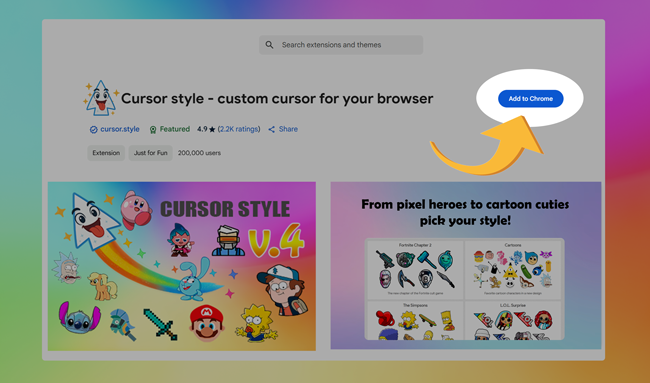
Ak chcete nainštalovať rozšírenie Cursor Style, jednoducho prejdite na oficiálnu stránku v obchode Chrome Web Store a kliknite na tlačidlo "Pridať do Chrome":
Po inštalácii sa na navigačnej lište webovej stránky zobrazí nová položka menu s názvom "Moja zbierka". Táto sekcia vám umožňuje spravovať všetky vaše obľúbené kurzory a efekty na jednom pohodlnom mieste.
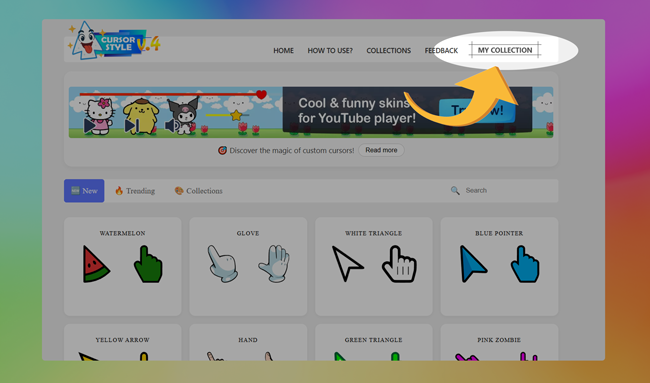
Rýchly prístup a správa vašej zbierky
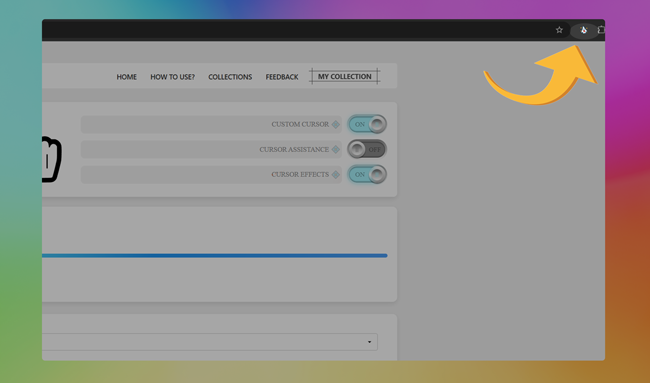
Ak chcete okamžite otvoriť svoju zbierku, stačí kliknúť na ikonu rozšírenia v pravom hornom rohu prehliadača. Tým sa dostanete priamo do okna vašej osobnej zbierky.
V záložke Zbierka môžete jednoducho povoliť alebo zakázať rozšírenie jedným kliknutím. To vám pomôže rýchlo sa prepnúť späť na predvolený systémový kurzor, keď je to potrebné.
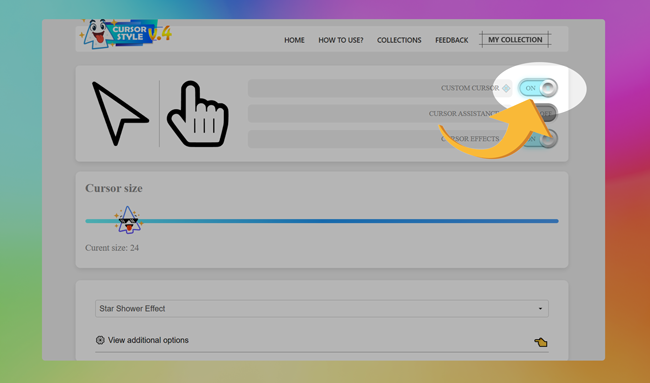
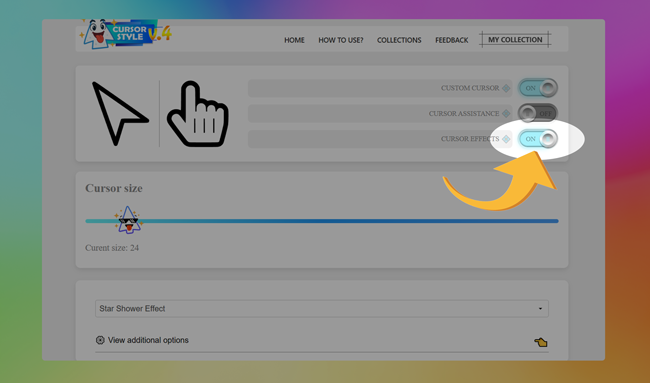
Môžete tiež povoliť vizuálne efekty pre váš kurzor. Stačí prepnúť prepínač efektu a vaše vybrané vizuálne vylepšenie sa okamžite použije.
Ako použiť kurzor z vašej zbierky
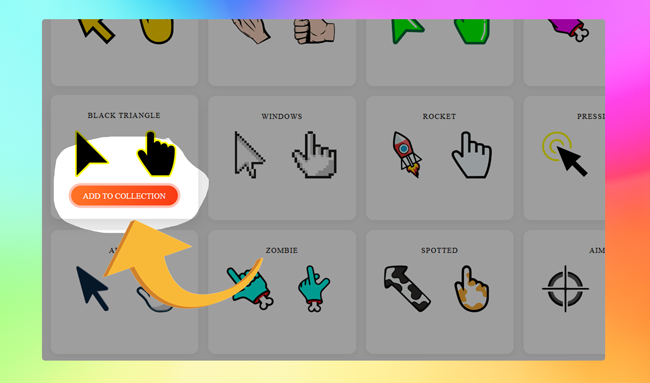
Ak chcete použiť kurzor v rozšírení, musíte ho najprv pridať do svojej zbierky. Urobíte to kliknutím na tlačidlo “Pridať do zbierky” pod náhľadom kurzora. Týmto sa vybraný kurzor pridá do vášho osobného zoznamu v rámci rozšírenia.
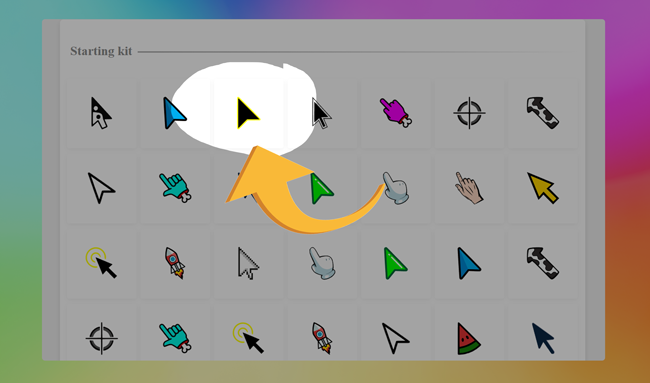
Po pridaní kurzora otvorte svoju zbierku v rozšírení. Ak chcete použiť kurzor, stačí naň kliknúť – a okamžite sa stane vaším aktívnym kurzorom.
Ako používať kurzory v rozsahu rozšírenia?
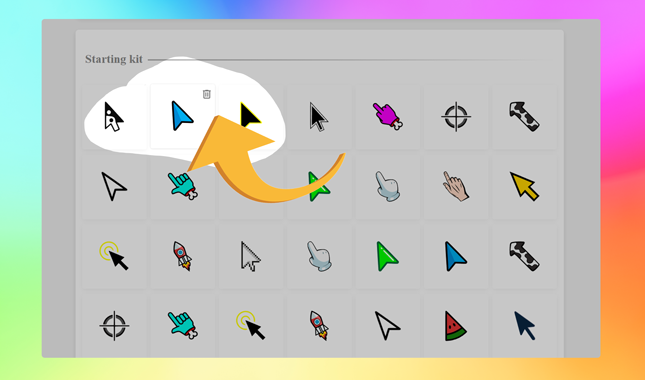
Po pridaní niekoľkých kurzorov do zoznamu pomocou hlavného rozhrania rozšírenia ich možno budete chcieť spravovať. Odstránenie kurzora z aktívneho zoznamu je jednoduché: stačí prejsť myšou nad kurzor, ktorý už nepotrebujete, a kliknúť na ikonu koša, ktorá sa nad ním zobrazí. Táto akcia okamžite vymaže kurzor z vášho viditeľného zoznamu, čím zostane váš pracovný priestor čistý a usporiadaný.
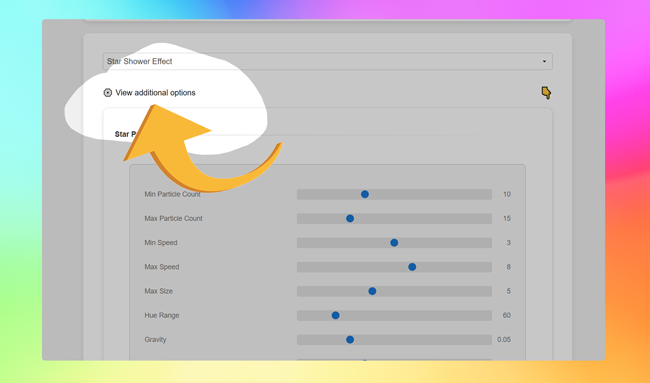
Ak chcete zmeniť efekt priradený ku kurzoru, jednoducho ho vyberte z rozbaľovacieho zoznamu a kliknite na tlačidlo "Zobraziť ďalšie možnosti". Tam si môžete jemne vyladiť vzhľad a správanie efektu, aby lepšie vyhovoval vášmu štýlu.

Získaj štýl kurzora pre Chrome
Urob každú stránku zábavnejšou s hravými vlastnými kurzormi.
 Dostupné v Chrome Web Store